Voltar para central de ajuda
Após exportar suas vendas pela Zuppy, você receberá uma planilha contendo informações sobre as vendas e suas respectivas notas fiscais. Neste artigo, mostramos como interpretar os dados e algumas formas de organizar a visualização para facilitar suas análises.
Entendendo as colunas da planilha
A planilha exportada contém as seguintes informações:
Coluna | Descrição |
|---|---|
Produto vendido | Nome do produto relacionado à venda. |
Data da venda | Data em que a venda foi realizada. |
Garantia da venda (até) | Data final da garantia da venda definida no cadastro do produto. |
Valor da venda | Valor total da venda registrada. |
ID externo da venda | Identificador único da venda. Este mesmo ID pode aparecer em empresas diferentes quando existe coprodução. |
Status da nota | Situação atual da nota fiscal vinculada à venda. |
Número da nota fiscal | Número da nota emitida. |
Tipo de nota | Tipo da nota fiscal emitida. |
Data de emissão | Data em que a nota fiscal foi emitida. |
Valor da nota | Valor registrado na nota fiscal. Em vendas com coprodução, pode representar apenas a parcela da venda correspondente à empresa emissora. |
Sequência | Número sequencial interno do registro para notas diferidas. |
CPF/CNPJ do cliente | Documento do comprador. |
Como filtrar vendas por status da nota no Google Planilhas
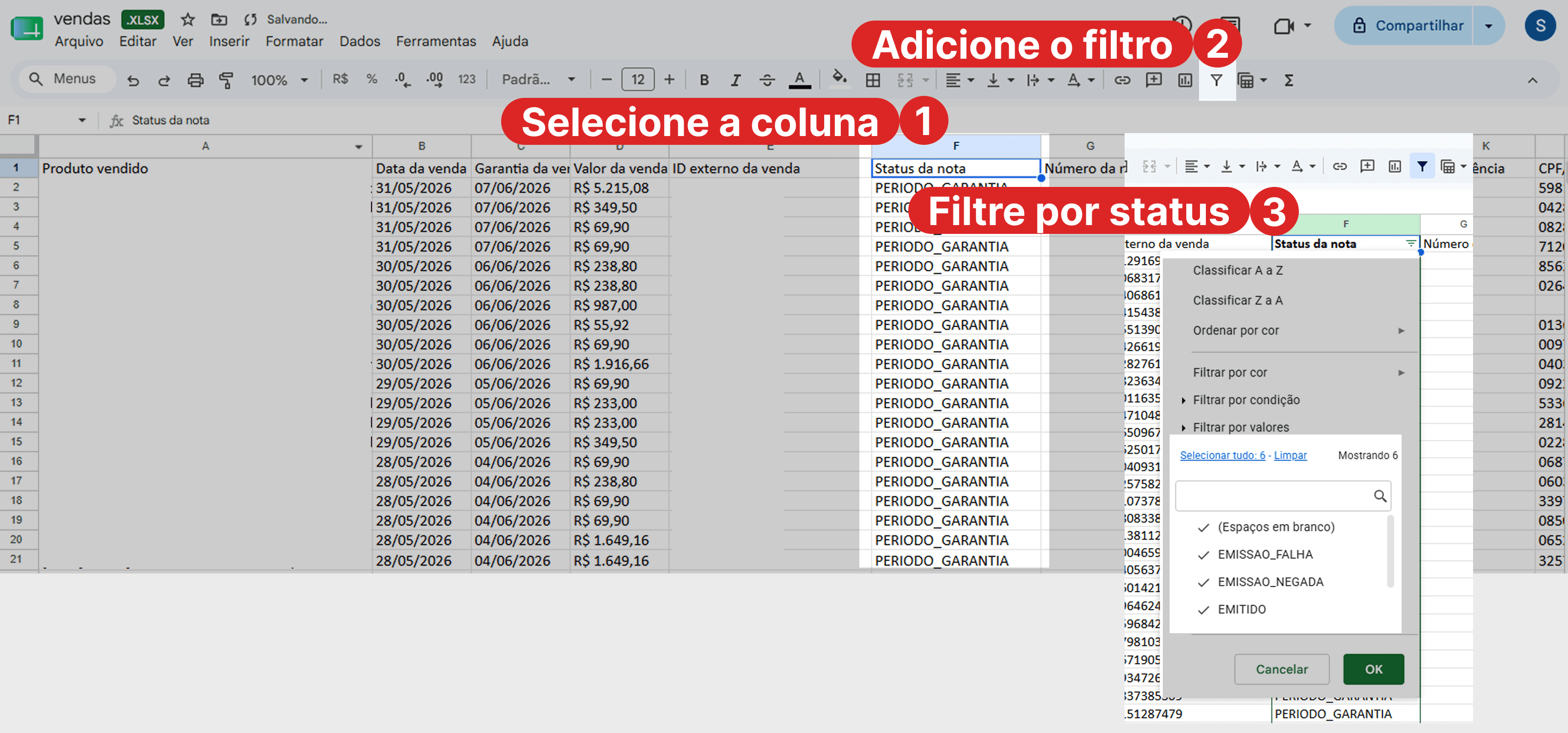
Selecione a coluna Status da nota.
Clique no botão Filtro na barra superior.
Clique no ícone de filtro da coluna e selecione apenas os status que deseja visualizar.
Após clicar em OK, a planilha exibirá somente as vendas que possuem os status selecionados.
A imagem abaixo demonstra o processo completo de filtragem por status da nota fiscal. A planilha exibirá somente as vendas que possuem os status selecionados.
Como organizar dados de vendas com coprodução
Atualmente, a exportação de vendas é realizada individualmente para cada empresa participante da coprodução.
Por isso, quando for necessário analisar todas as empresas envolvidas em uma mesma venda, recomendamos seguir os passos abaixo:
1. Exporte as vendas de cada empresa
Realize a exportação separadamente para cada empresa participante da coprodução.
2. Adicione uma coluna identificando a empresa
Como a planilha exportada não informa qual empresa pertence a cada registro, recomendamos adicionar essa informação antes de unificar os dados de diferentes empresas.
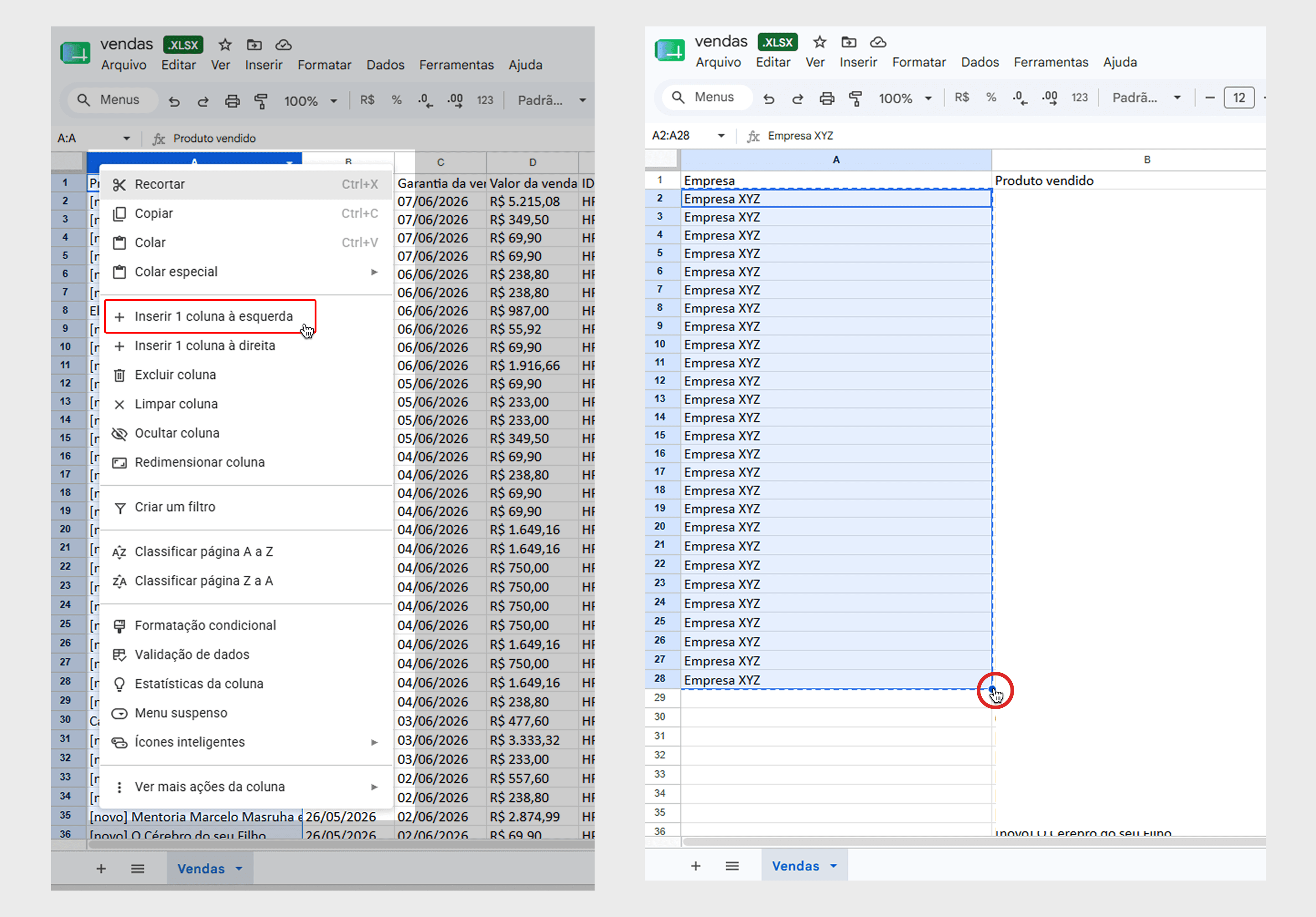
Clique com o botão direito do mouse sobre a primeira coluna da planilha.
Selecione a opção Inserir 1 coluna à esquerda.
Renomeie a nova coluna para Empresa.
Na primeira linha de dados, informe o nome da empresa correspondente àquela planilha.
Selecione a célula preenchida e posicione o cursor sobre o pequeno circulo azul localizado no canto inferior direito da célula.
Quando o cursor mudar de formato, clique e arraste para baixo até a última linha que contém dados de vendas.
O Google Planilhas preencherá automaticamente todas as linhas com o nome da empresa, facilitando a identificação dos registros após a consolidação dos dados.
A imagem abaixo demonstra como adicionar a coluna Empresa e preencher rapidamente todas as linhas utilizando o recurso de arrastar a célula.
3. Unifique os dados
Após identificar cada planilha com o nome da empresa correspondente, copie todos os registros para uma única planilha consolidada.
Como agrupar vendas pelo ID externo da venda no Google Planilhas
Quando existe coprodução, todas as empresas envolvidas compartilham o mesmo ID externo da venda. Isso permite agrupar facilmente os registros relacionados à mesma venda.
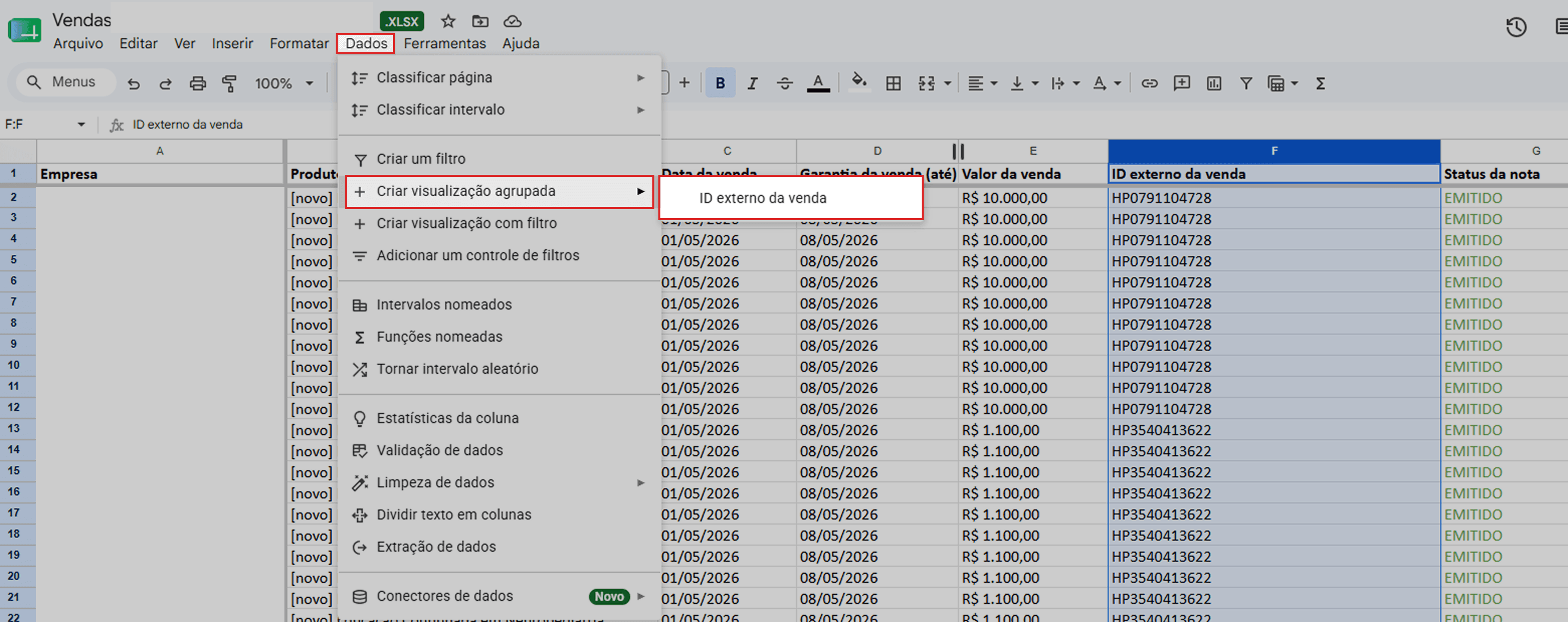
Selecione a coluna "ID externo da venda".
Clique em Dados no menu superior.
Selecione Criar visualização agrupada.
Escolha a coluna ID externo da venda como critério de agrupamento.
A visualização será reorganizada para exibir juntas todas as linhas que compartilham o mesmo ID externo da venda.
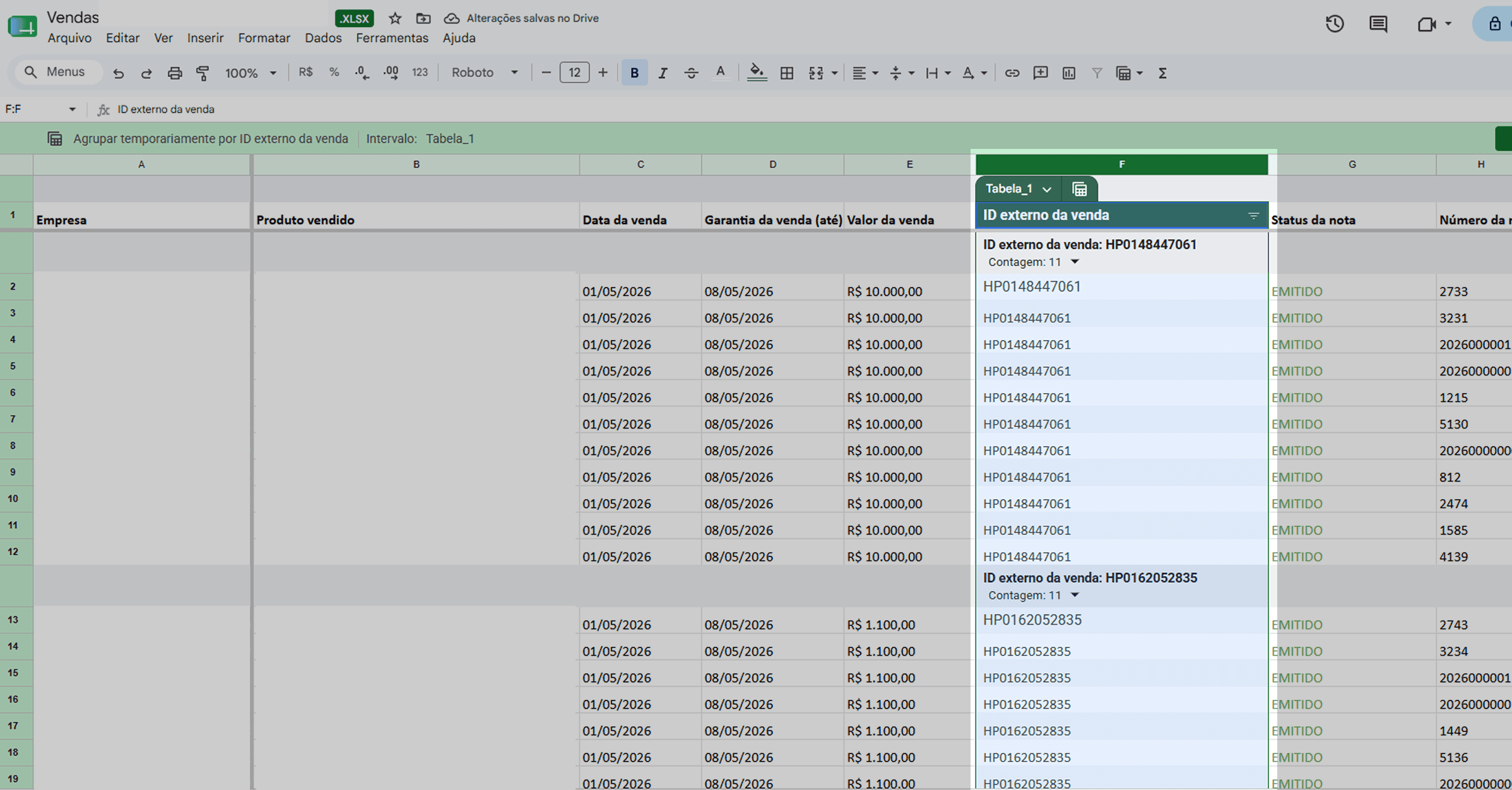
Dessa forma, fica mais fácil acompanhar quais empresas participaram de cada venda e comparar informações como emissão de notas, valores e status fiscais.
Boas práticas para análise
Utilize filtros para localizar rapidamente notas emitidas, pendentes ou com erro.
Sempre identifique a empresa antes de consolidar dados de coprodução.
Utilize o ID externo da venda como principal referência para cruzamento de informações entre empresas.
Mantenha os dados organizados em uma única planilha para facilitar auditorias e conferências.
Artigos recentes
Erro ao emitir nota: CodigoItemListaServico deve conter exatamente 6 dígitos
Erro ao emitir nota: Rejeição 930 – CST com benefício fiscal e não informado o código de benefício fiscal
Status de notas fiscais e vendas na Zuppy
Como cancelar uma nota fiscal na Zuppy
Cancelamento de notas na zuppy
Se ainda tiver dúvidas ou precisar de ajuda entre em contato com nosso time de suporte. Estamos prontos para te ajudar!
Falar com suporte